
#1 – Active le mode sombre (Dark Mode)
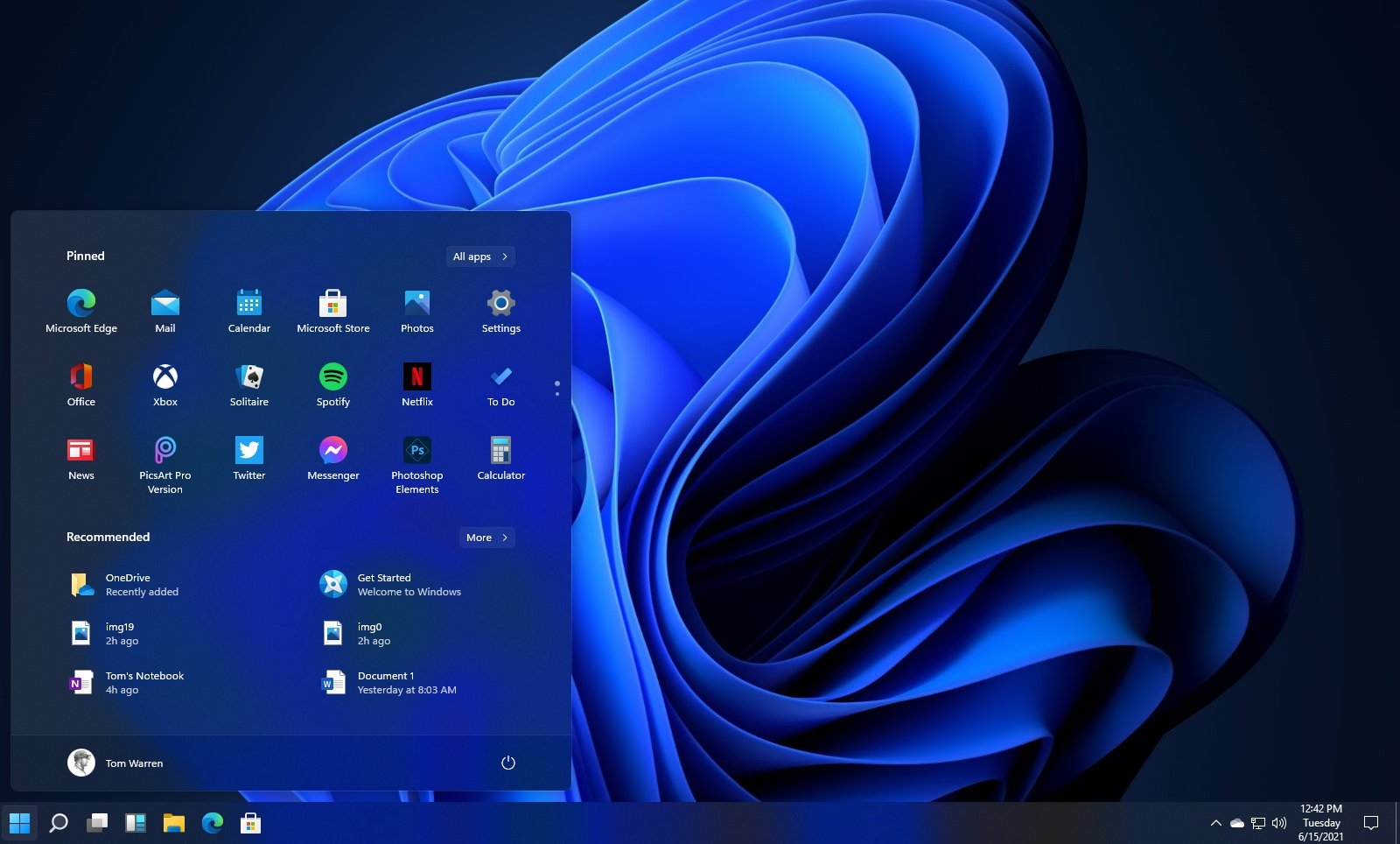
Sur Windows 11, tu peux choisir entre un thème clair ou sombre.
Le mode sombre, en plus d’être stylé, permet de reposer tes yeux et d’économiser la batterie.
Pour l’activer :
• Ouvre le menu Démarrer
• Va dans Paramètres → Personnalisation → Couleurs
• Choisis Mode sombre.
Tu peux aussi aller dans Thèmes pour personnaliser ton bureau à ton goût.

#2 – Utilise les raccourcis clavier
Les raccourcis te font gagner du temps et simplifient la navigation.
En voici quelques-uns à tester sur Windows 11 :
• Windows + A → paramètres rapides (Wi‑Fi, luminosité, son...)
• Windows + N → centre de notifications
• Windows + W → menu des widgets
• Windows + Z → organiser facilement les fenêtres (Snap Layouts)
• Windows + Maj + S → faire une capture d’écran
#3 – Déplace la barre des tâches
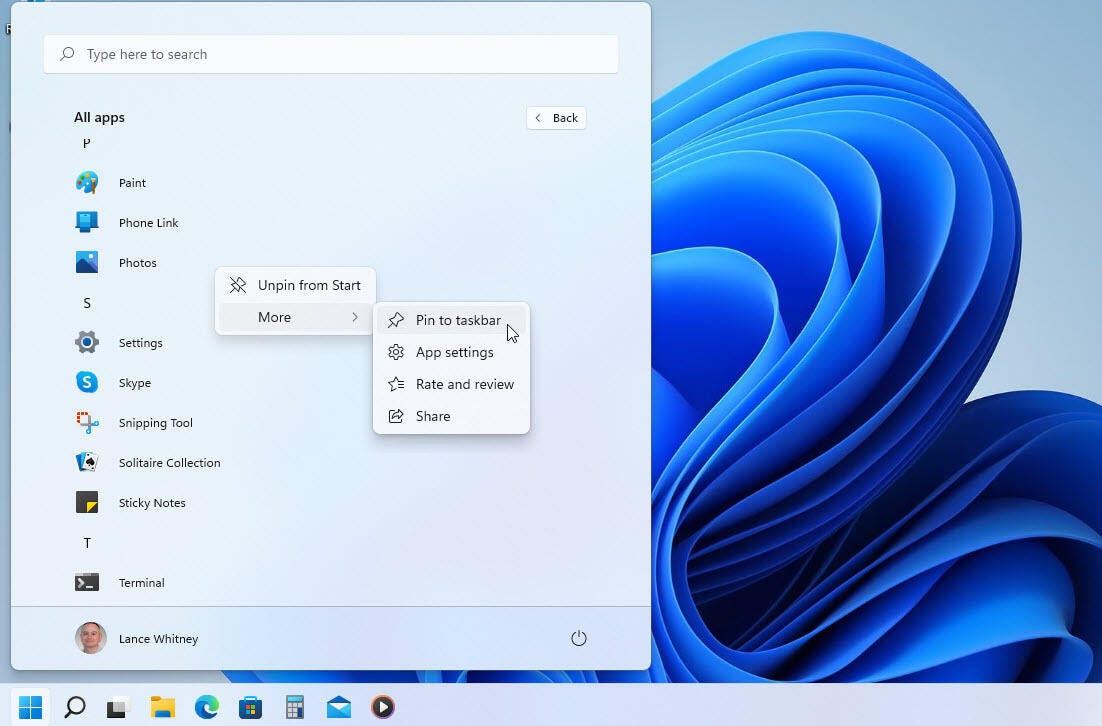
Par défaut, la barre des tâches est centrée.
Si tu préfères l’avoir sur la gauche :
1. Ouvre Paramètres → Personnalisation → Barre des tâches
2. Clique sur Comportement de la barre des tâches
3. Change l’alignement en Gauche.

#4 – Personnalise ta barre des tâches
Fais de ta barre d’outils un espace qui te ressemble !
Tu peux :
• Épingler tes applis préférées
• Masquer les éléments que tu n’utilises pas (widgets, recherche, chat…)
• Afficher ou masquer automatiquement la barre en mode Bureau
• Gérer les badges de notifications.
Petit rappel : sous Windows 11, tu ne peux plus déplacer la barre des tâches en haut ou sur les côtés.
#5 – Personnalise le menu Démarrer
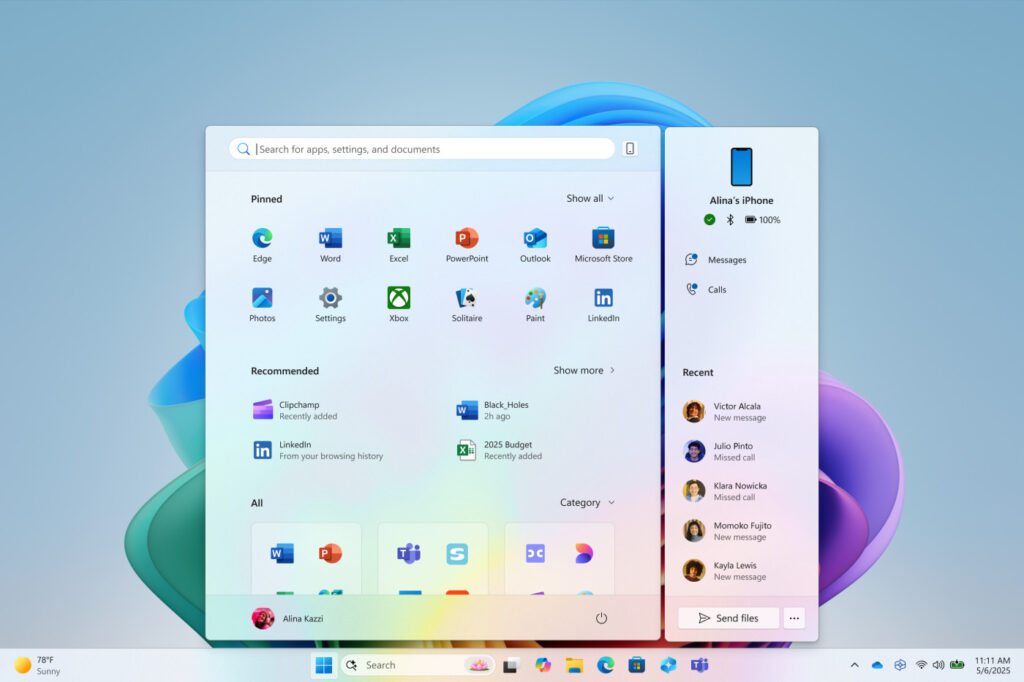
Épingle les applications que tu utilises le plus pour les trouver plus vite :
1. Ouvre Toutes les applications
2. Fais un clic droit sur celle que tu veux garder
3. Choisis Épingler au menu Démarrer.
4. Tu peux aussi ajouter des dossiers rapides (Documents, Images, Téléchargements, etc.) :
Paramètres → Personnalisation → Démarrer → Dossiers.

#6 – Fais des captures d’écran facilement
Besoin d’une capture rapide ? Windows 11 t’offre plusieurs options :
• Windows + Maj + S pour ouvrir l’outil de capture
• Utilise l’application Outil Capture d’écran
• Associe la touche Impr. Écran à cette fonction dans les paramètres d’accessibilité.
Tu pourras choisir entre plusieurs modes (rectangle, plein écran, fenêtre, forme libre) et régler un retardateur (3, 5 ou 10 secondes).
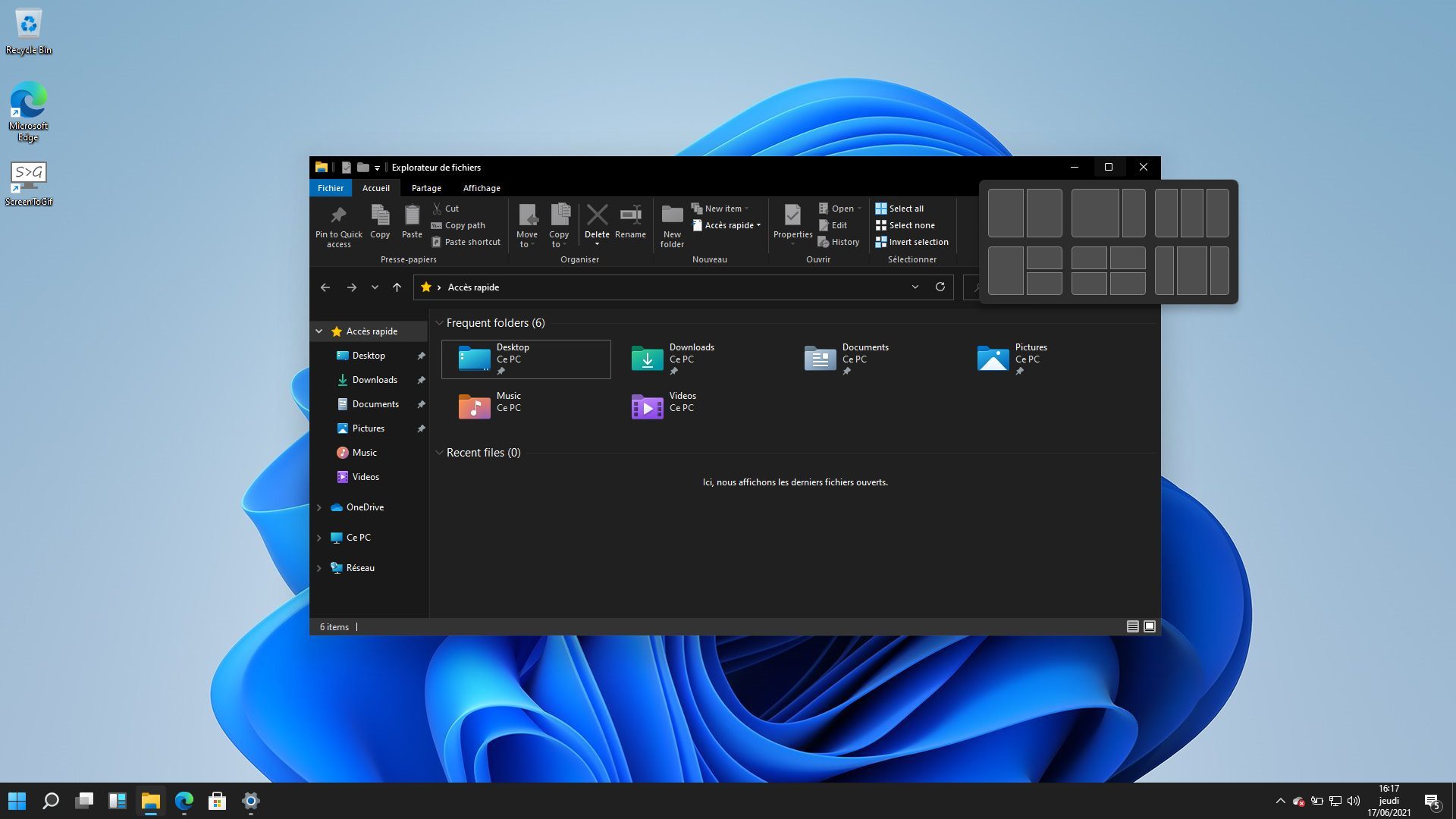
#7 – Organise facilement tes fenêtres
Avec la fonction Snap Layouts, tu peux afficher plusieurs fenêtres en même temps :
• divise ton écran en deux, trois ou quatre zones
• garde un œil sur tout sans jongler entre les applis.
Utilise le raccourci Windows + Z ou clique sur l’icône “agrandir” d’une fenêtre pour choisir la mise en page.

#8 – Sauvegarde la disposition de tes écrans externes
Si tu utilises un écran secondaire, Windows 11 peut retenir la disposition de tes fenêtres.
Pour activer cette option :
1. Ouvre Paramètres → Système → Affichage
2. Coche Mémoriser les emplacements des fenêtres selon le moniteur connecté.
Pratique si tu branches régulièrement ton PC sur un vidéoprojecteur ou un grand écran !